Tự kiểm tra
Cài Win xong thiếu driver: cách nhận biết và xử lý
Hướng dẫn kiểm tra và cài đặt driver thiếu sau khi cài Windows — Wi-Fi, âm thanh, màn hình. Dịch vụ cài Win tại nhà Đà Nẵng.
Tình trạng sự cố
máy mới cài Windows nhưng thiếu Wi-Fi, âm thanh, card màn hình hoặc thiết bị ngoại vi
Ưu tiên an toàn dữ liệu và bảo vệ phần cứng trước khi thử nghiệm thêm.
Nội dung hướng dẫn chi tiết
Bài viết gốc cập nhật ngày 2026-02-19.
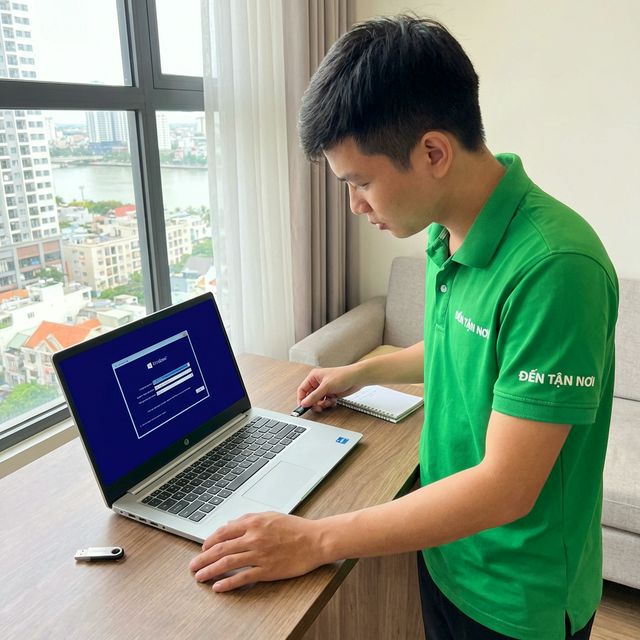
Vừa cài xong Windows nhưng không có Wi-Fi? Cắm tai nghe mà không có âm thanh? Màn hình bị mờ, không rõ nét? Đây là tình trạng thiếu driver — rất phổ biến khi cài Win tại nhà. Bài viết này hướng dẫn bạn kiểm tra và cài driver đúng cách.
Tại sao cài Win xong lại thiếu driver?
Driver là phần mềm giúp Windows giao tiếp với phần cứng. Khi cài mới, hệ thống chỉ có bộ driver cơ bản — nếu phần cứng cần driver riêng mà Windows không có sẵn, tính năng đó sẽ không hoạt động.
| Triệu chứng | Driver thiếu |
|---|---|
| Không có Wi-Fi | Driver card Wi-Fi |
| Không có âm thanh | Driver card âm thanh |
| Màn hình mờ, phân giải thấp | Driver card đồ họa |
| Touchpad laptop không hoạt động | Driver touchpad |
| Không nhận bluetooth | Driver Bluetooth |
Kiểm tra driver thiếu bằng Device Manager
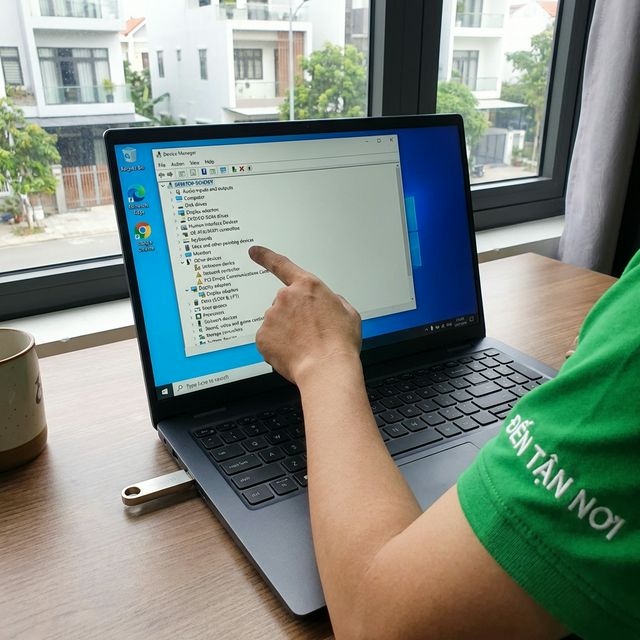
- Nhấn Win + X → Device Manager.
- Tìm thiết bị có dấu chấm than vàng ⚠️ — đây là thiết bị cần driver.
- Xem mục Other devices — thường chứa thiết bị chưa được nhận dạng.
Thử Windows Update trước: Settings → Windows Update → Check for updates → Advanced options → Optional updates.
Cài driver từ trang hãng sản xuất
Đây là cách tốt nhất — tải driver đúng model từ:
| Hãng laptop | Trang hỗ trợ |
|---|---|
| Dell | support.dell.com |
| HP | support.hp.com |
| Lenovo | pcsupport.lenovo.com |
| ASUS | asus.com/support |
| Acer | acer.com/support |
Thứ tự cài đúng: Chipset → Card đồ họa → Card mạng → Audio → còn lại.
Mẹo khi không có mạng để tải driver
Đây là tình huống "con gà và quả trứng" — cần mạng để tải driver mạng:
- USB tethering từ điện thoại — cắm cáp USB, bật USB tethering → máy tính có internet không cần driver riêng.
- Dùng máy khác tải driver vào USB rồi cài thủ công.
- Snappy Driver Installer (SDI) — tải sẵn gói driver offline, không cần mạng.
Nếu cài Win xong mà máy bị màn hình sọc hoặc nhấp nháy, có thể do driver card đồ họa chưa đúng — hãy gỡ driver hiện tại và cài lại từ trang hãng.
Khi nào gọi thợ cài Win tại Đà Nẵng?
- Không biết model máy → thợ kiểm tra và cài đúng driver ngay.
- Device Manager nhiều dấu chấm than → cần cài nhiều driver cùng lúc.
- Cài driver rồi nhưng bị màn hình xanh BSOD → xung đột driver cần xử lý chuyên sâu.
- Muốn cài Win sạch + driver đầy đủ → thợ mang USB cài sẵn bộ driver phù hợp, nhớ sao lưu dữ liệu trước.
Gọi 0935 996 286 — thợ mang sẵn driver cho hầu hết model phổ biến, bàn giao máy hoạt động đầy đủ.
Dịch vụ cài Win tại nhà Đà Nẵng — ĐẾN TẬN NƠI cài Windows + driver đầy đủ, sao lưu dữ liệu an toàn.
Các bước kiểm tra an toàn bạn nên thử trước
Chỉ thực hiện các kiểm tra cơ bản bên ngoài. Không tháo mở ốc vít hoặc can thiệp sâu nếu không có chuyên môn.
- Tắt thiết bị đúng cách nếu tình trạng máy mới cài Windows nhưng thiếu Wi-Fi, âm thanh, card màn hình hoặc thiết bị ngoại vi lặp lại nhiều lần.
- Ghi lại thời điểm phát sinh lỗi, âm thanh bất thường, thông báo trên màn hình hoặc bản in lỗi.
- Kiểm tra dây nguồn, cáp kết nối, mạng và phụ kiện bên ngoài trước khi tháo thiết bị.
- Không tiếp tục thử quá nhiều lần nếu có mùi khét, tiếng kêu lạ, nóng bất thường hoặc nguy cơ mất dữ liệu.
Dấu hiệu cho thấy bạn cần kỹ thuật viên
Khi lỗi liên tục lặp lại hoặc có dấu hiệu hỏng hóc vật lý nặng, hãy dừng vận hành thiết bị để tránh chập cháy.
- Lỗi xuất hiện lại sau khi đã khởi động lại hoặc kiểm tra kết nối cơ bản.
- Thiết bị đang phục vụ công việc gấp và không có máy dự phòng.
- Cần kiểm tra trực tiếp để xác định phần mềm, linh kiện, mực in hoặc đường giấy.
- Muốn đặt lịch cài Win tại nhà Đà Nẵng và cần tư vấn trước chi phí theo tình trạng thực tế.
Thói quen giúp tăng tuổi thọ cho thiết bị
Một vài lưu ý nhỏ hàng ngày giúp bạn tránh được các sự cố bất ngờ.
- Sao lưu dữ liệu quan trọng định kỳ nếu thiết bị dùng cho công việc.
- Giữ khu vực máy thoáng, tránh bụi, ẩm và ổ điện chập chờn.
- Bảo trì máy tính, laptop hoặc máy in theo tần suất sử dụng thực tế.
- Chi phí tùy tình trạng máy và nhu cầu cài đặt. Luôn báo giá rõ trước khi làm.
Câu hỏi thường gặp liên quan
Có nên tự xử lý khi gặp tình trạng máy mới cài Windows nhưng thiếu Wi-Fi, âm thanh, card màn hình hoặc thiết bị ngoại vi?
Bạn có thể kiểm tra các bước cơ bản như nguồn, cáp, mạng và thông báo lỗi. Nếu lỗi lặp lại hoặc có rủi ro dữ liệu, nên dừng lại và nhờ kiểm tra trực tiếp.
Khi liên hệ Đến Tận Nơi cần gửi thông tin gì?
Nên gửi model thiết bị, ảnh hoặc video lỗi, khu vực tại Đà Nẵng và số điện thoại 0935 996 286 để tiện tư vấn lịch hỗ trợ.
Dịch vụ và bài viết liên quan
Tham khảo dịch vụ sửa chữa chính thức hoặc các hướng dẫn khắc phục sự cố tương đương.